Medición de elementos:
Puede medir 12 tipos de elementos (puntos, líneas, círculos, arcos, elipses, rectángulos, ranuras, anillos en forma de ○, distancias, ángulos, líneas de nubes abiertas y líneas de nubes cerradas).
Característica:
El sistema ofrece diversos métodos de medición (medición de identificación automática, medición de muestreo puntual, medición comparativa, medición comparativa de tolerancia y medición de elementos preestablecidos), que satisfacen diversos requisitos del usuario y mejoran significativamente tanto la usabilidad como la precisión de la medición.
Existen varios métodos de recopilación de un solo punto: selección de puntos con el mouse, selección de puntos mediante alineación en forma de cruz y selección de puntos mediante zoom.
Puede medir el perímetro, el área y el centro de gravedad de líneas de nubes cerradas utilizando un algoritmo de interpolación cúbica, lo que lo convierte en el método más preciso disponible actualmente para medir líneas de nubes. El sistema admite la selección de cuadros para medir múltiples círculos, lo que permite una medición única rápida y precisa de múltiples círculos.
Los datos medidos se pueden guardar como archivos DXF, imágenes BMP o formatos de programa definidos por el usuario.
Función de medición macro:
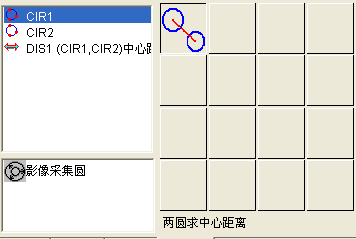
La función de macromedición vincula varios comandos de construcción de mediciones a un solo botón. Al hacer clic en el botón se inicia la función de medición macro, que completa automáticamente las acciones de construcción, lo que reduce las interacciones del usuario con el mouse y mejora la eficiencia del trabajo.
Nota: La medición macro difiere de las funciones del programa de usuario; no registra parámetros de medición como fuentes de luz o posiciones de coordenadas. Al ejecutar una medición macro, el banco de trabajo o la configuración de iluminación no se moverán. El software proporciona 16 conjuntos de funciones de medición macro y los usuarios pueden personalizar los íconos de los botones de medición macro. La interfaz para la medición macro se muestra a continuación.
Además de la macromedición, las funciones de traducción y replicación del software de nuestra empresa también están bien desarrolladas.
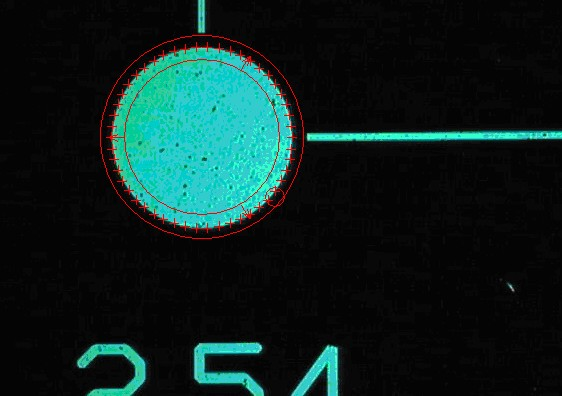
Captura automática de círculos: haga clic en el icono del círculo para dibujar un círculo automáticamente. El círculo se enmarcará automáticamente.
Construcción de elementos:
La construcción de elementos es muy poderosa. Ofrece 10 métodos de construcción ([Traslación], [Rotación], [Extracción], [Combinación], [Paralelo], [Perpendicular], [Espejo], [Simetría], [Intersección] y [Tangente]) para crear elementos geométricos. La construcción de elementos permite a los usuarios manejar fácilmente elementos que son difíciles de medir, mejorando así la eficiencia del trabajo.
Los elementos constructivos están orientados por tipos de elementos. Cuando hay varios resultados de construcción disponibles, los usuarios pueden elegir entre varias opciones. Por ejemplo, construir una línea a partir de dos puntos permite conectar los puntos para formar una línea recta o calcular su línea simétrica; por lo tanto, existen dos métodos de construcción. El software muestra la siguiente interfaz:
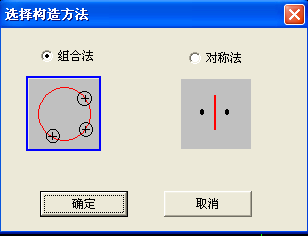
Utilice el método de combinación, haga clic en Aceptar y conecte los dos puntos.
Seleccione el método de simetría, haga clic en Aceptar para calcular el eje de simetría entre dos puntos.
Los resultados son ricos:
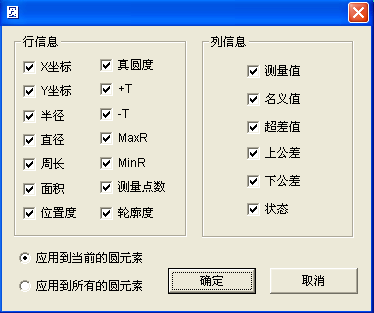
Los resultados de las mediciones de varios elementos proporcionan información valiosa que satisface las necesidades de diversos clientes. Los usuarios pueden personalizar qué contenido mostrar u ocultar, configurar ajustes de visualización para elementos individuales o aplicar configuraciones uniformes a elementos similares. La siguiente figura muestra el cuadro de diálogo de configuración de visualización para elementos circulares.
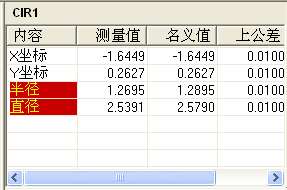
La dimensión excede el rango de tolerancia y se muestra en rojo. Cuando se especifican un valor nominal (valor exacto) y tolerancias superior/inferior, el artículo se vuelve rojo si la medición real excede la tolerancia establecida y todo el producto se considera defectuoso (NG).
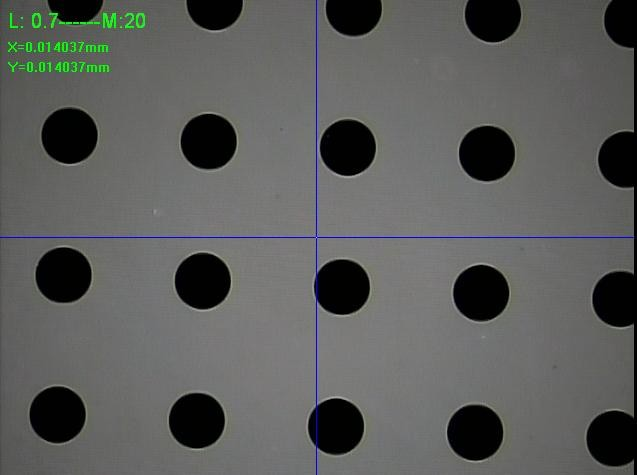
La interfaz de medición muestra el aumento actual de la lente del objetivo y el aumento real:
La siguiente figura muestra la ampliación óptica y la ampliación de la pantalla. La ampliación de la pantalla la calcula automáticamente el software de ejes e indica cuántos mm corresponden a un píxel.
Sistema coordinado:
Se pueden establecer múltiples sistemas de coordenadas de piezas de trabajo según los dibujos, lo que permite transformaciones de coordenadas entre diferentes sistemas. El sistema facilita la conversión entre sistemas de coordenadas cartesianas y polares y admite el almacenamiento y recuperación de varios sistemas de coordenadas de piezas de trabajo. La siguiente figura muestra la representación gráfica después de establecer dos sistemas de coordenadas.
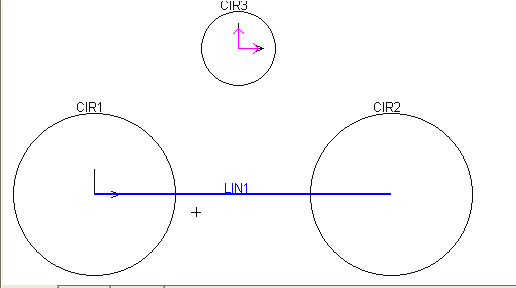
Después de establecer el sistema de coordenadas, si se selecciona la función de rotación en forma de cruz, la cruz girará para indicar la dirección de rotación del sistema de coordenadas.
Programa de usuario:
Funcionalidad ilimitada para grabar, editar, guardar y recuperar datos del programa del usuario. El programa de usuario puede registrar y editar todas las acciones del usuario, lo que permite la replicación automatizada de las mediciones y mejora significativamente la eficiencia de las mediciones.
Un método tutorial sencillo y fácil de usar permite replicar los pasos de enseñanza, complementado con potentes funciones de edición visual que facilitan la detección de lotes.
Utilice el modo de programa de instrucciones para grabar programas de usuario. Al medir una pieza por primera vez, el sistema registra automáticamente el programa de usuario correspondiente. El programa grabado se puede guardar en el ordenador para su posterior reutilización.
El indicador de dirección inteligente muestra la ubicación del siguiente elemento a medir, lo que ayuda a los usuarios a localizar su objetivo.
Puede configurar si el enfoque automático está habilitado durante la ejecución de programas de usuario y si se pueden realizar mediciones manuales durante la medición automática.
Puede volver a medir un elemento para cambiar su método de medición, o editar y modificar su escala de medición, fuente de luz, dirección de detección de bordes y otras configuraciones.
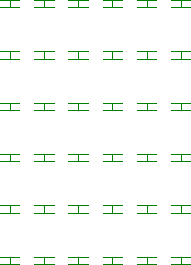
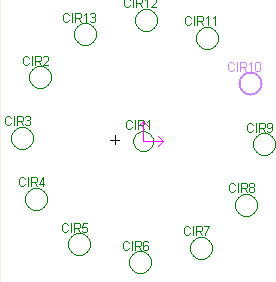
La siguiente figura muestra dos programas de usuario creados mediante traducción y rotación:
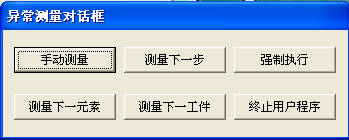
El software proporciona funciones de pausa en caso de fallos de medición o fuera de tolerancia. Si se producen anomalías en las mediciones durante la ejecución del programa del usuario, el software las maneja de manera inteligente; por ejemplo, si la pieza de muestra se mueve, aparece un cuadro de diálogo que solicita al usuario que haga una selección.
Enfoque automático:

Para obtener imágenes claras, la lente debe enfocarse utilizando las capacidades computacionales del software para lograr imágenes nítidas mediante el enfoque automático. La función de enfoque automático del software incluye modos de enfoque rápido y de precisión, que determinan el enfoque midiendo valores de altura u obteniendo automáticamente las coordenadas del punto actual.
Regulación auxiliar:
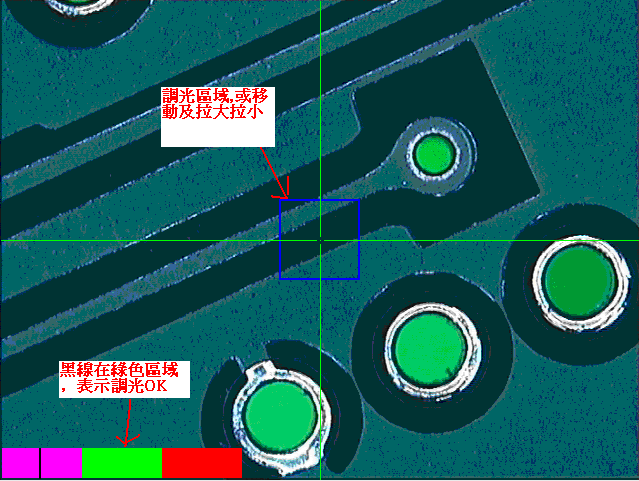
El indicador de atenuación informa a los usuarios cuando se alcanza la intensidad de luz óptima, eliminando errores de medición causados por variaciones de iluminación y mejorando tanto la precisión como la eficiencia de la medición.
Fuente de luz controlada por programa:
Admite fuentes de luz programables desde 1×8 hasta 5×8 zonas. Admite modos de control completo, de timbre, de zona y de segmento.
Múltiples modos de control de movimiento:
El software ofrece siete modos de control de movimiento para facilitar el movimiento de la mesa de trabajo, que incluyen:
Mueva el banco de trabajo usando el cuadro de operación.
Haga clic con el botón central del mouse en la ventana de la imagen.
Mantenga presionado el botón derecho del mouse en la ventana de la imagen para moverse.
Haga clic en el botón central del mouse en la ventana del gráfico.
En la ventana de lista de elementos, seleccione el elemento, haga clic derecho y muévalo aquí.
Haga clic con el botón izquierdo del mouse en la ventana de control de movimiento para moverse.
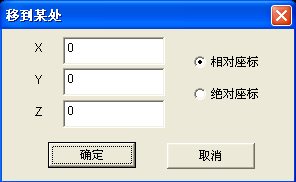
Haga clic derecho en la ventana de la imagen, seleccione Mover e ingrese los valores de coordenadas para mover. La siguiente imagen muestra la introducción de valores de coordenadas para el movimiento.
Funciones gráficas:
Cuenta con capacidades integrales de procesamiento y visualización de gráficos (zoom, panorámica, visualización en ventana, ampliación local, visualización en pantalla completa), lo que hace que los resultados de las mediciones sean más visuales e intuitivos para la operación del usuario. Al presionar y mantener presionado el botón central del mouse mientras se mueve el cursor, se acercan o alejan los gráficos, mientras se mueve el mouse sin soltar el botón, se mueven los gráficos.
Funciones estándar:
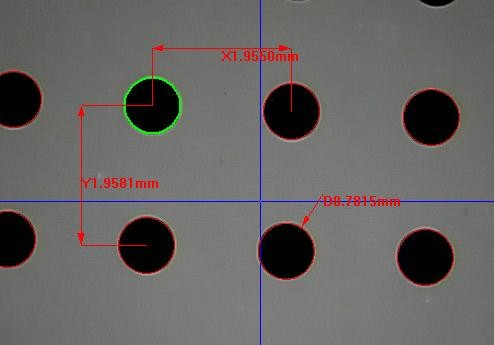
Puede anotar directamente ángulos, distancias, distancias en dirección X, distancias en dirección Y, radios de círculo (arco), diámetros de círculo (arco) y longitudes de arco en gráficos de elementos en las áreas de dibujo e imagen, haciéndolos inmediatamente claros para los usuarios.
La ventana de imagen y la ventana de dibujo pueden mostrar elementos medidos y anotaciones simultáneamente. Puede ocultar los gráficos dibujados en la ventana de imagen y eliminarlos simultáneamente, o seleccionar elementos gráficos tanto de la ventana de imagen como de la ventana de gráficos 2D. La siguiente figura muestra las distancias en las direcciones X e Y entre dos círculos y sus radios.
Al generar informes, puede generar solo los elementos anotados.
Corrección sistemática de errores:
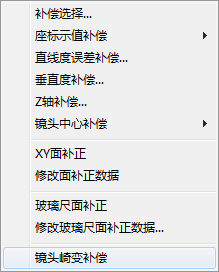
El software presenta una funcionalidad de corrección sistemática de errores. Actualmente compensa los errores del sistema de posicionamiento de coordenadas, los errores del sistema de perpendicularidad, los errores de rectitud del eje Z, el desplazamiento del centro de la lente, los errores de rectitud y la distorsión de la lente. Para la compensación de errores del sistema de posicionamiento de coordenadas, las opciones incluyen compensación lineal, compensación de segmentos, corrección del plano XY y corrección del plano de escala de vidrio.
La siguiente figura muestra el menú de compensación de errores del sistema.
Diferencia común:
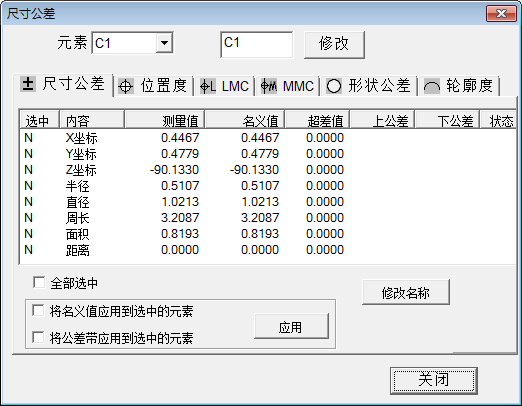
Capacidades avanzadas de cálculo de tolerancia dimensional. Admite zonas de tolerancia predeterminadas que cumplen con los estándares nacionales, lo que permite cálculos de tolerancias de forma, rectitud verdadera y redondez verdadera para círculos y arcos. Los cálculos de tolerancia de posición incluyen precisión posicional, paralelismo, perpendicularidad, inclinación, concentricidad y simetría. Las condiciones fuera de tolerancia activan alertas automáticas con advertencias rojas. La siguiente figura muestra el cuadro de diálogo de entrada de tolerancia dimensional circular.
Importar programación para archivos DXF, TXT y Gerber:
Después de importar el archivo DXF, el software guía al usuario a través de las operaciones paso a paso. Una vez que se establece el sistema de coordenadas de la pieza de trabajo, se completa el programa definido por el usuario. El software genera automáticamente los valores nominales para cada elemento. Al ejecutar el programa, compara el archivo DXF con la textura de la imagen. El proceso de importación de archivos TXT y Gerber sigue un procedimiento similar, que se detallará más adelante.
Función de escaneo:
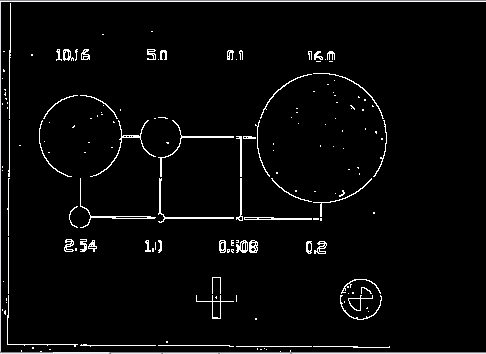
El sistema puede escanear puntos a lo largo de los bordes de la pieza de trabajo en múltiples regiones. Este proceso de escaneo captura todos los puntos en los bordes dentro de la ventana de la imagen, generando datos de puntos que se guardan como un archivo DXF. La siguiente figura muestra la representación gráfica obtenida del escaneo exhaustivo de los bordes de toda la pieza de trabajo:
Función de mapa grande:
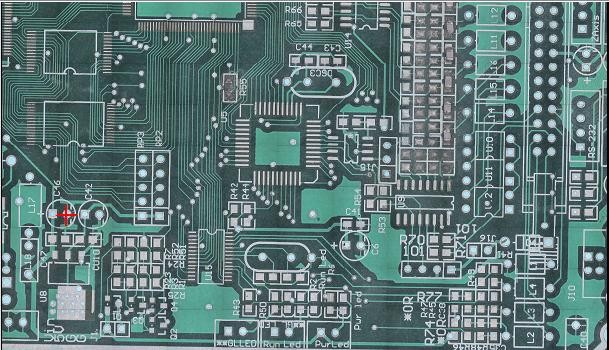
La pieza de trabajo se puede dividir en múltiples áreas para fotografía, creando un mapa completo donde se pueden hacer anotaciones. La siguiente imagen muestra el diseño completo de PCB que admite anotaciones en el mapa; haga clic y mantenga presionado el botón central del mouse para moverse a la ubicación deseada.
Medición de matriz:
Coloque varias piezas de trabajo idénticas en la mesa de trabajo para medirlas todas simultáneamente; esto es medición de matriz. El software admite configuraciones de matriz rectangular y circular.
Escaneo de esquema:
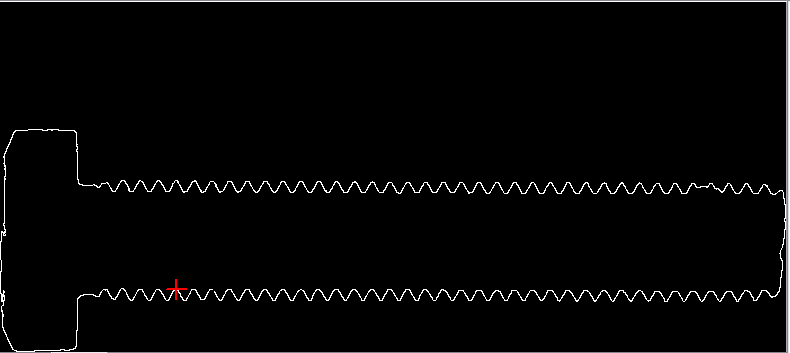
Escaneo de contorno: esta función escanea solo el contorno de la pieza de trabajo especificada, aplicable tanto a contornos abiertos como cerrados. Admite formas regulares como círculos, arcos, líneas y elipses, así como líneas de nubes abiertas y cerradas irregulares, generando datos de puntos. Esta característica es particularmente útil para escanear piezas de trabajo grandes, lo que permite a las máquinas CNC obtener rápidamente el contorno de la pieza de trabajo. La siguiente imagen muestra el resultado del escaneo de contorno:
Transformación del lenguaje:
Las tres opciones de idioma de pantalla preconfiguradas: "chino simplificado", "chino tradicional" e "inglés" ahora satisfacen las necesidades de la gran mayoría de los usuarios. El idioma predeterminado del sistema coincide con el sistema operativo. Los usuarios pueden cambiar entre chino e inglés a través del menú "Configuración de parámetros". Se pueden configurar idiomas adicionales a través del sistema informático.
Función de informe:
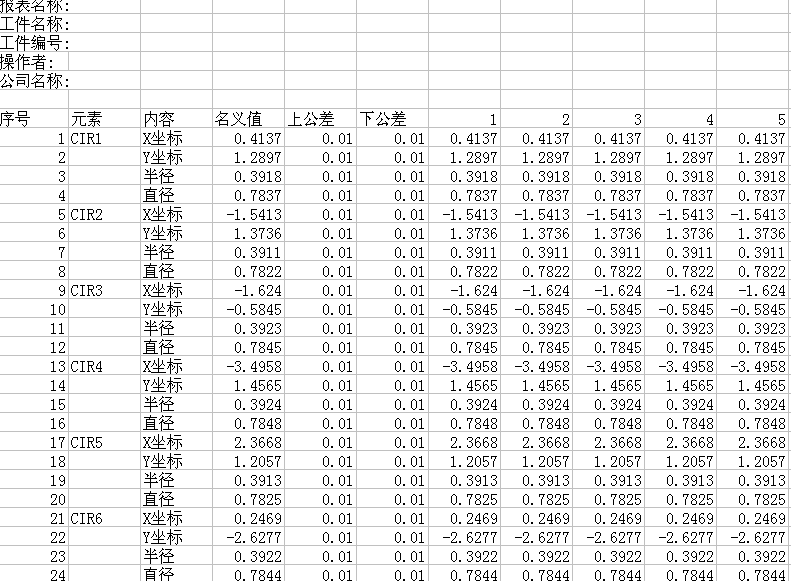
Los datos de medición se pueden exportar a formatos Excel, Word, AutoCAD y TXT. Cuando se ejecutan programas de usuario, los datos se pueden importar a Excel de forma horizontal o vertical. Al importar a informes, puede elegir si desea exportar gráficos y mapas de bits.
La siguiente imagen muestra el informe generado después de cinco mediciones de la misma pieza, exportado automáticamente a Excel:
Función SPC:
Proporcionamos software SPC profesional e independiente para el procesamiento posterior de los datos de medición. El software de medición se integra perfectamente con el software SPC, importando datos automáticamente a la base de datos SPC una vez completadas las mediciones, eliminando la necesidad de ingresarlos manualmente. Todos los ajustes de los límites de control se configuran dentro del software de medición, lo que elimina la necesidad de configuración adicional en el software SPC y mejora significativamente la eficiencia. SPC ofrece gráficos de control para el monitoreo y análisis de procesos, que incluyen: gráfico de control de rango medio, gráfico de control de desviación estándar media, gráfico de control de rango medio, gráfico de control de valores atípicos y promedio móvil, histograma, gráfico de promedio móvil CPK, gráfico de control de desviación estándar de especificación, gráfico de control de desviación estándar de proceso, gráfico de comparación de desviación estándar y gráfico de análisis de recomendación de proceso. Los gráficos generados se pueden evaluar utilizando ocho reglas de decisión predefinidas. Los gráficos y datos se pueden imprimir e importar a Excel.